Ajuda · Painel Kaptar
O seu painel,
passo a passo.
Tudo para responder aos contactos do seu site, marcar visitas e gerir os seus imóveis. Leia ao seu ritmo ou deixe que o guia o acompanhe, um passo de cada vez.
Mais procurado

Índice
8 capítulos. Cerca de 10 minutos.
- 1Entrar no painel5 passos
- 2O painel no seu telemóvel7 passos
- 3O seu dia começa aqui6 passos
- 4Chegou um contacto. E agora?6 passos
- 5Nunca mais se esqueça de ninguém4 passos
- 6Marcar visitas6 passos
- 7Proposta, ganho ou perdido4 passos
- 8Os imóveis do seu site7 passos
Os botões aparecem neste guia assim: Entrar — com o mesmo nome que vê no painel.
Capítulo 1 de 8 · 5 passos
Entrar no painel
O painel é onde chegam os pedidos do seu site e onde gere os imóveis em destaque. Só entra quem tem a sua palavra-passe.
- 1
Abra o Chrome (Android) ou o Safari (iPhone) e escreva o endereço do seu site seguido de /admin.
- oseunome.pt/admin
- 2
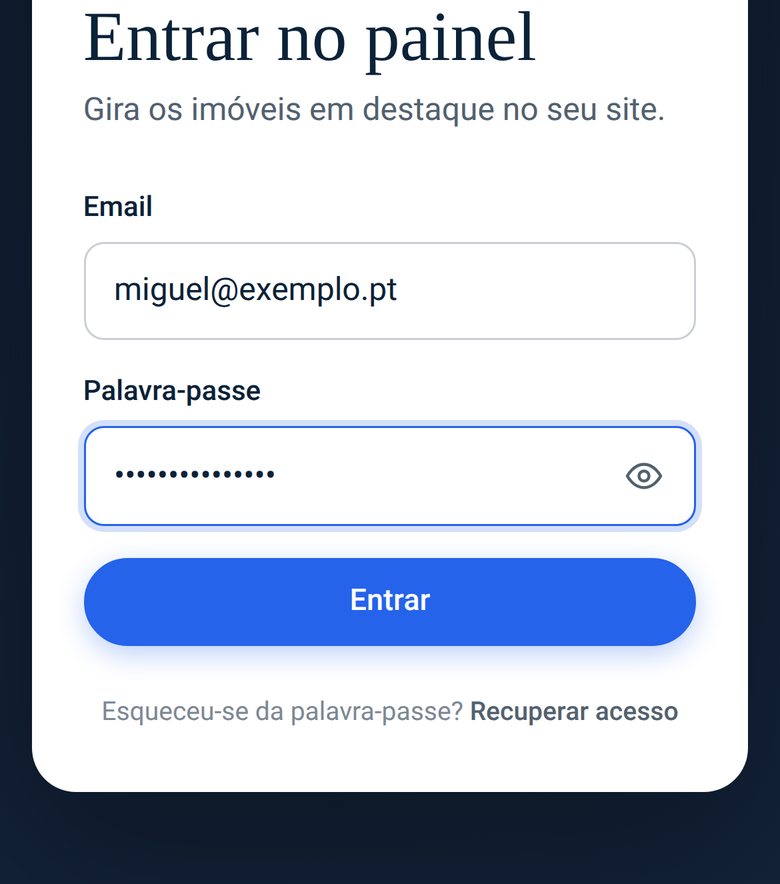
Escreva o seu email e a palavra-passe que a Kaptar lhe enviou. Toque em Entrar.
 22
- Faça isto logo no primeiro dia
Troque a palavra-passe. A que recebeu passou por mensagem — trocá-la é o que a torna só sua.
- 3
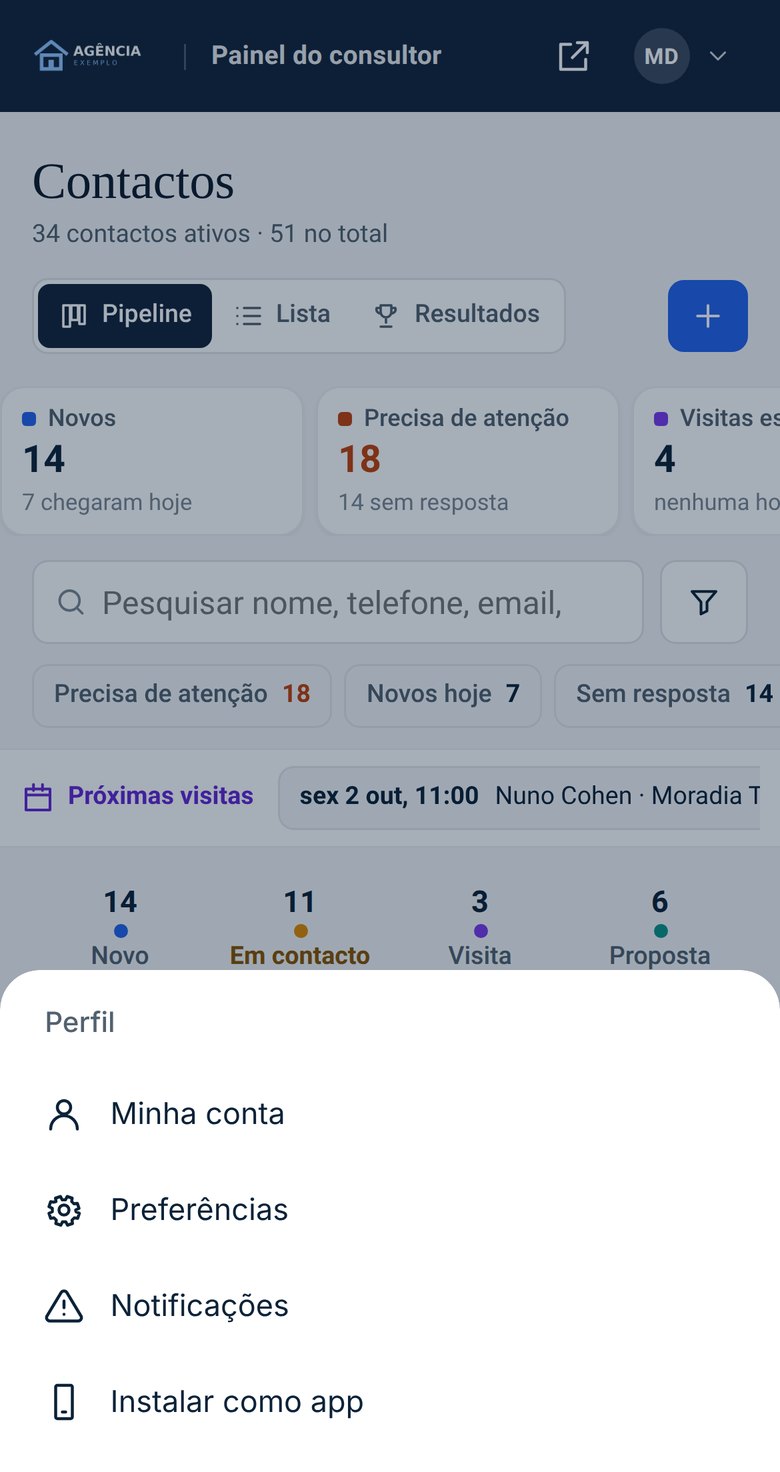
Toque no círculo com as suas iniciais, em cima, à direita.
- 4
Escolha Minha conta e depois Alterar palavra-passe.
 34
- 5
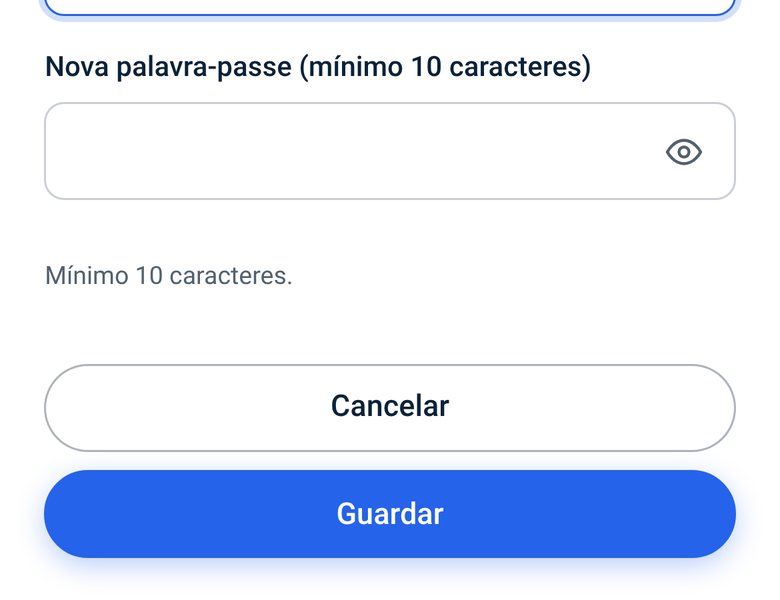
Escreva a palavra-passe atual e a nova, com pelo menos 10 caracteres. Toque em Guardar.
 5
Se correu mal
- «Email ou palavra-passe incorretos.»
Confirme maiúsculas e espaços. Toque no olho, ao lado da palavra-passe, para ver o que escreveu.
- «Demasiadas tentativas.»
É uma proteção. Aguarde 15 minutos e tente outra vez.
- Esqueceu-se da palavra-passe?
No ecrã de entrada, toque em Recuperar acesso e fale connosco. Por segurança não há recuperação automática por email: a Kaptar repõe o acesso em minutos.
Capítulo 2 de 8 · 7 passos
O painel no seu telemóvel
Fica com um ícone no ecrã, como uma app — sem App Store nem Play Store — e o telemóvel avisa quando chega um contacto novo.
Android · Chrome
- 1
Abra o painel no Chrome e entre.
- 2
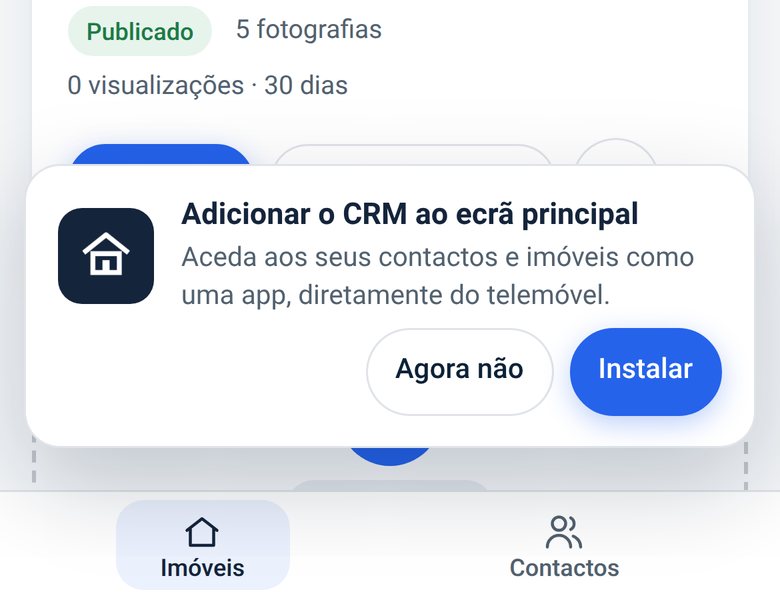
Quando aparecer «Adicionar o CRM ao ecrã principal», toque em Instalar.
 2
- 3
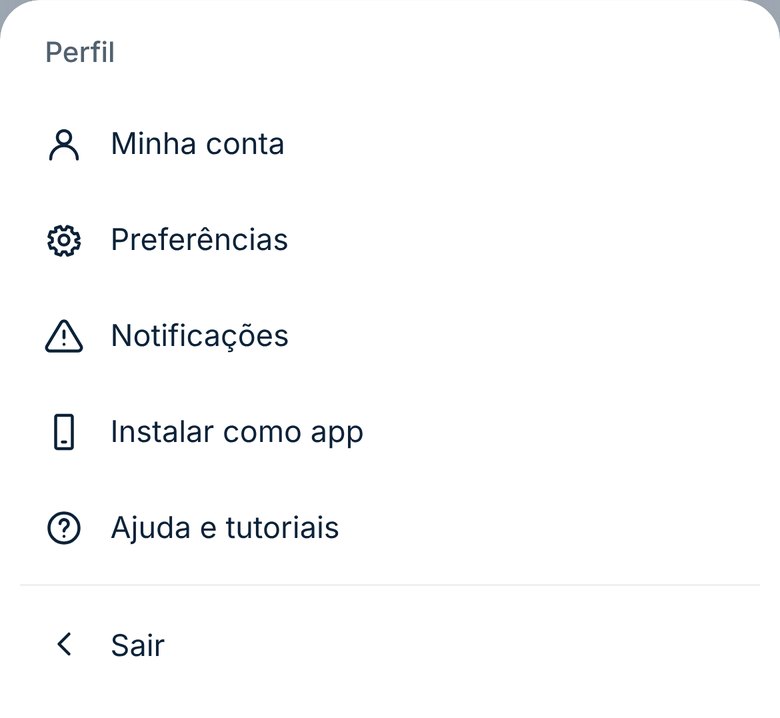
Não apareceu? Toque nas suas iniciais e escolha Instalar como app.
 3
iPhone · Safari
- 4
Abra o painel no Safari — tem de ser o Safari.
- 5
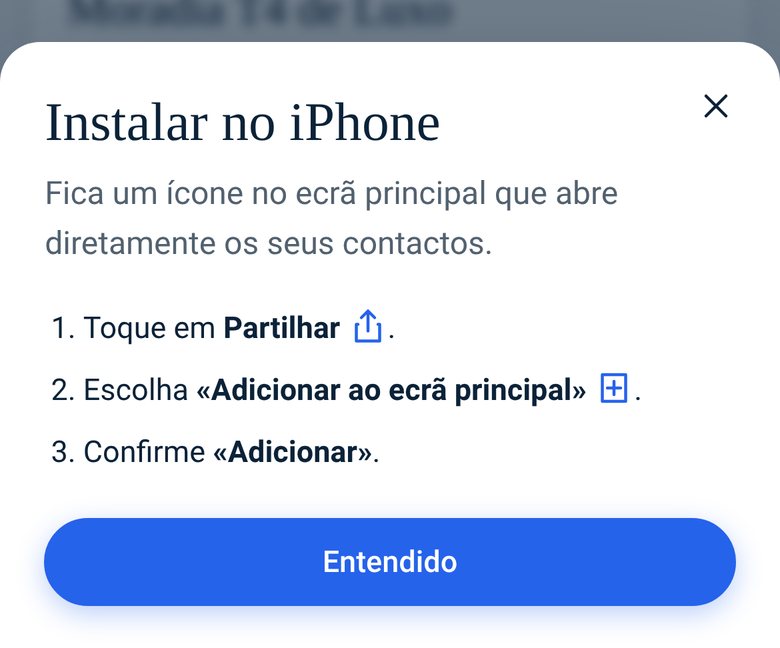
Toque em Partilhar (o quadrado com a seta para cima), depois em Adicionar ao ecrã principal e confirme em Adicionar.
 5
Ligar os avisos
- 6
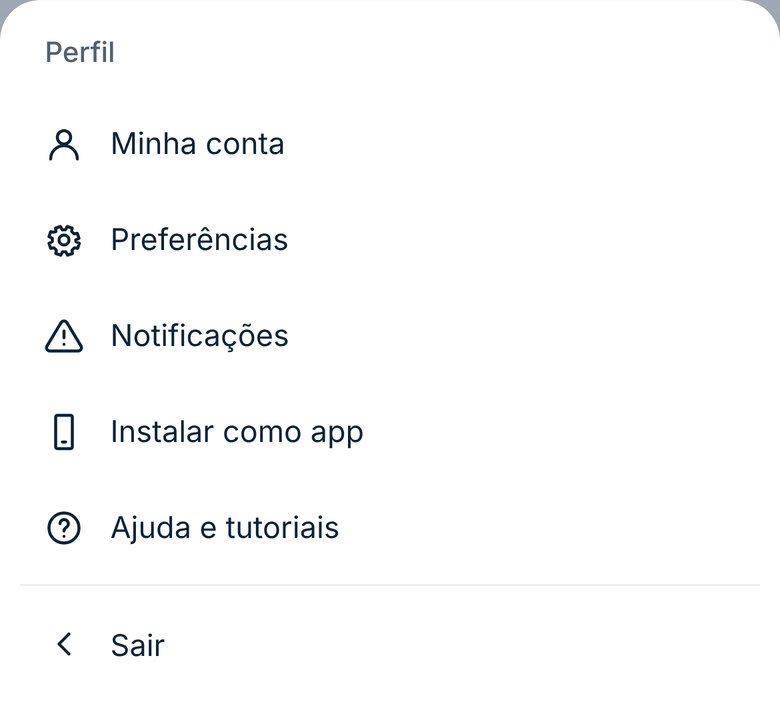
Abra o painel pelo ícone novo. Toque nas suas iniciais e escolha Notificações.
 6
- 7
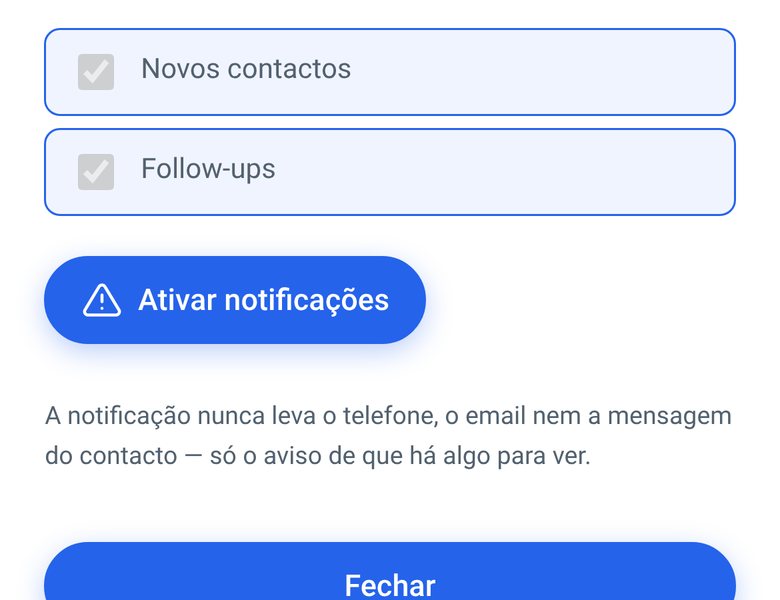
Toque em Ativar notificações. Quando o telemóvel perguntar, toque em Permitir.
 7
- No iPhone
Os avisos só funcionam com o painel no ecrã principal (passo 5) e aberto pelo ícone.
- Privacidade
O aviso diz apenas «Novo contacto». O nome, o telefone e a mensagem só aparecem dentro do painel — quem estiver ao lado do telemóvel não vê nada.
- Dica
Pode ligar os avisos no telemóvel e no computador, ao mesmo tempo.
Se correu mal
- Não recebo avisos.
No iPhone, confirme o passo 5 e abra o painel pelo ícone. Se aparecer «O browser está a bloquear as notificações deste site», autorize-as nas definições do site e volte a Perfil → Notificações.
- Abri o link dentro do Instagram ou do Gmail.
Aí não funciona. Abra o endereço no Chrome (Android) ou no Safari (iPhone).
Capítulo 3 de 8 · 6 passos
O seu dia começa aqui
Em dez segundos sabe quem está à sua espera. O painel instalado abre sempre nesta lista.
- 1
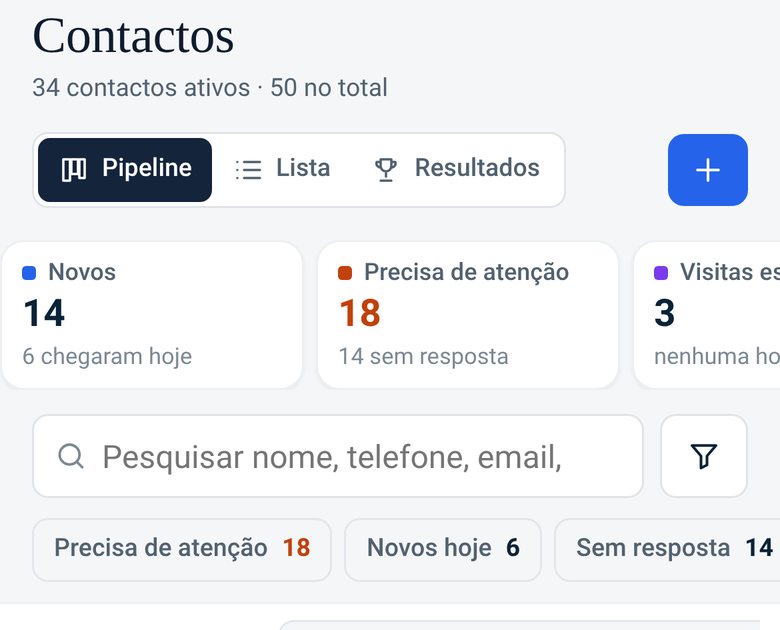
Toque em Contactos, na barra de baixo. Em cima estão os números do dia.
 1
- 2
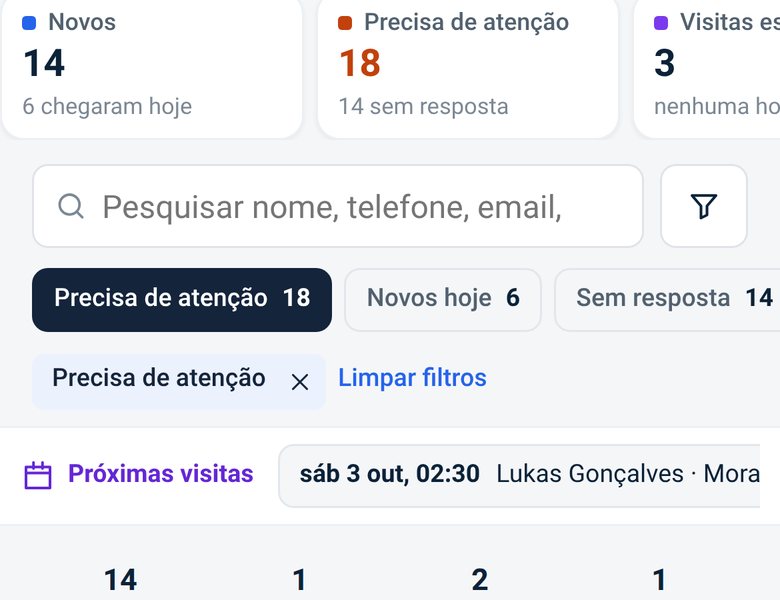
Toque em Precisa de atenção. Ficam só os contactos que estão à sua espera. Comece sempre por aqui.
 2
- 3
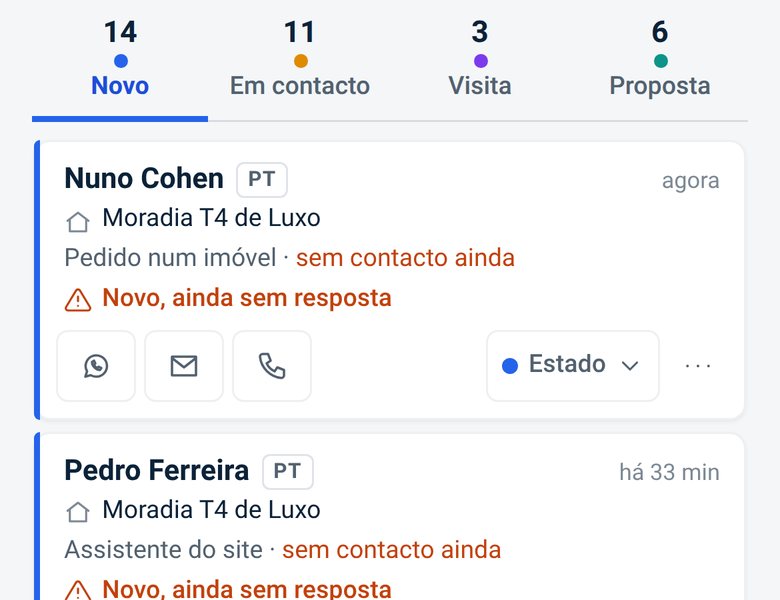
Cada cartão diz, a laranja, porque precisa de si — por exemplo «Novo, ainda sem resposta».
 3
- 4
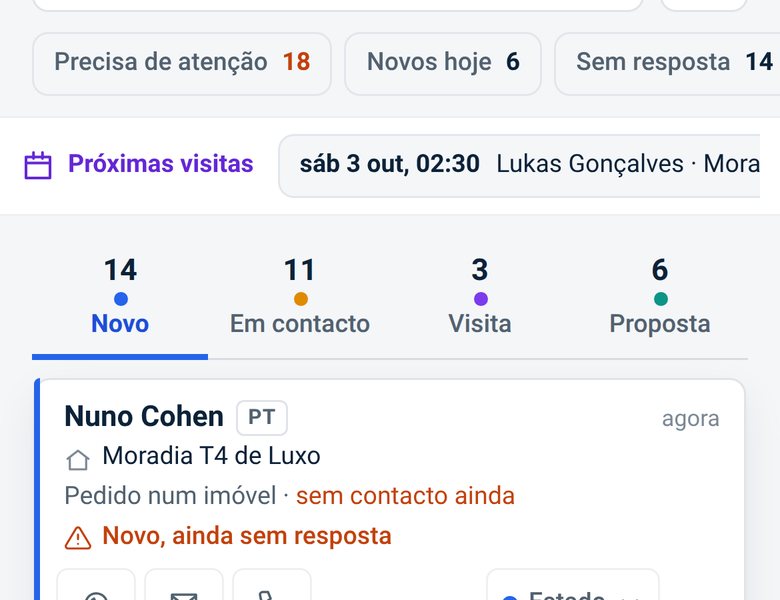
Os contactos andam por fases: Novo → Em contacto → Visita → Proposta. Toque numa fase para ver quem lá está.
 4
- 5
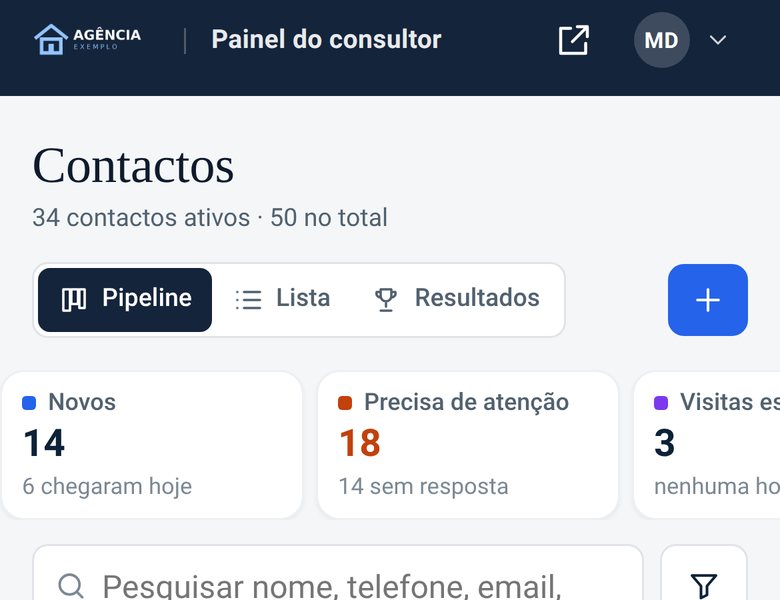
Prefere uma tabela? Toque em Lista. Os negócios fechados estão em Resultados.
 55
- 6
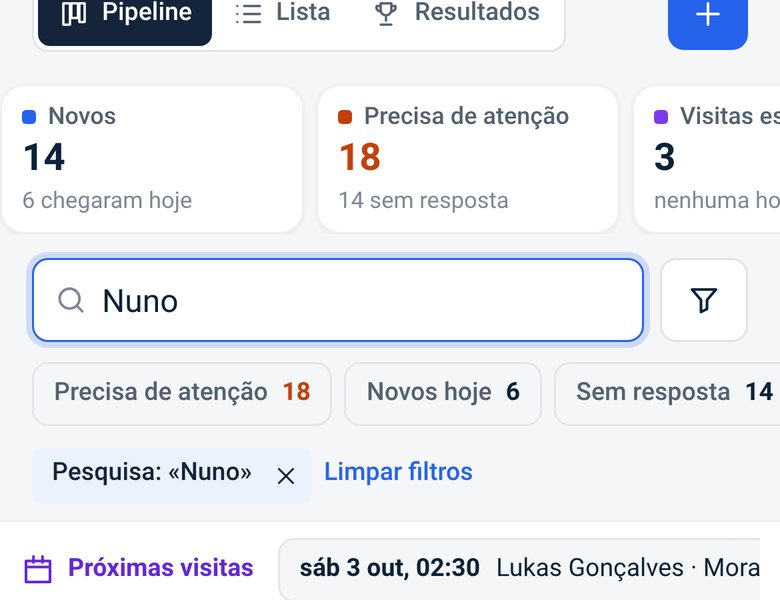
Procura alguém? Escreva o nome, o telefone, o email ou o imóvel na pesquisa.
 6
- No computador
É igual, num ecrã maior. Atalhos: / pesquisa · n novo contacto · Esc fecha a ficha. Em Perfil → Preferências escolhe a vista que abre primeiro.
Capítulo 4 de 8 · 6 passos
Chegou um contacto. E agora?
Cada pedido do site entra aqui sozinho, com o imóvel e a mensagem. Responder depressa faz a diferença.
- 1
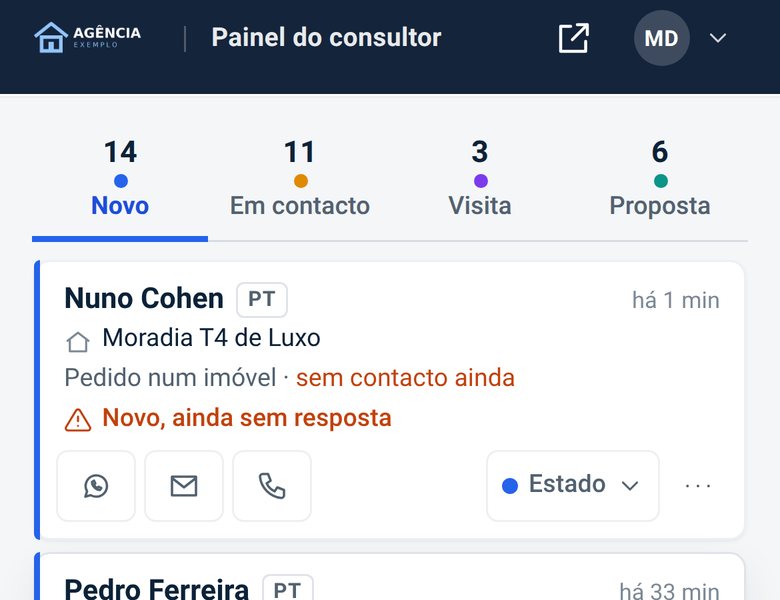
Toque no nome da pessoa. Abre a ficha, com tudo num só sítio.
 1
- 2
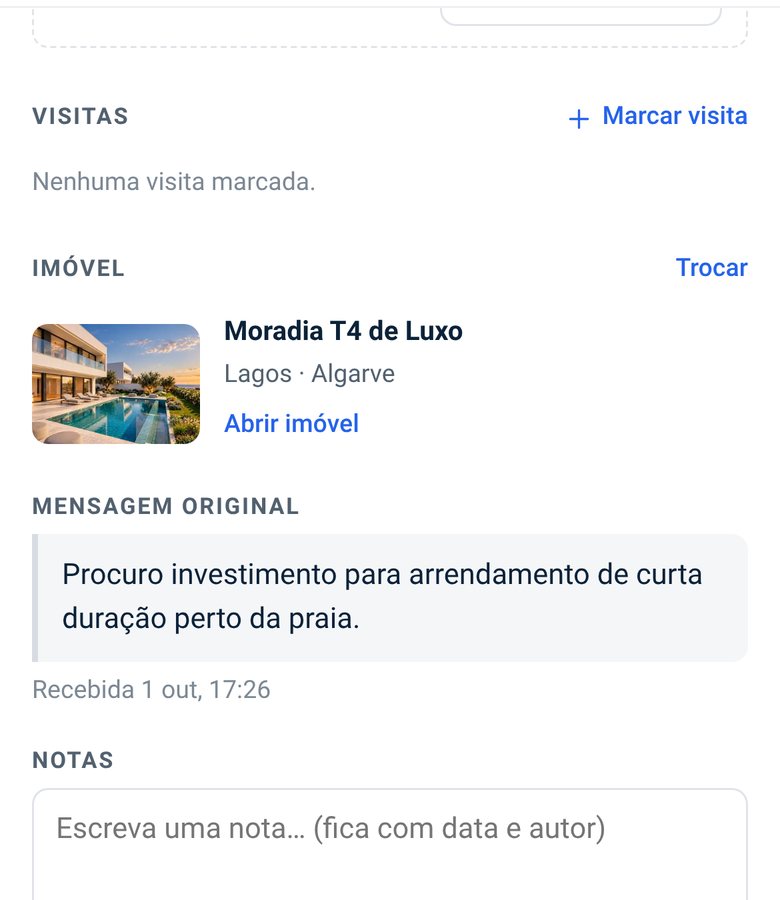
Leia o que pediu: o imóvel, a mensagem original e por onde chegou.
 22
- 3
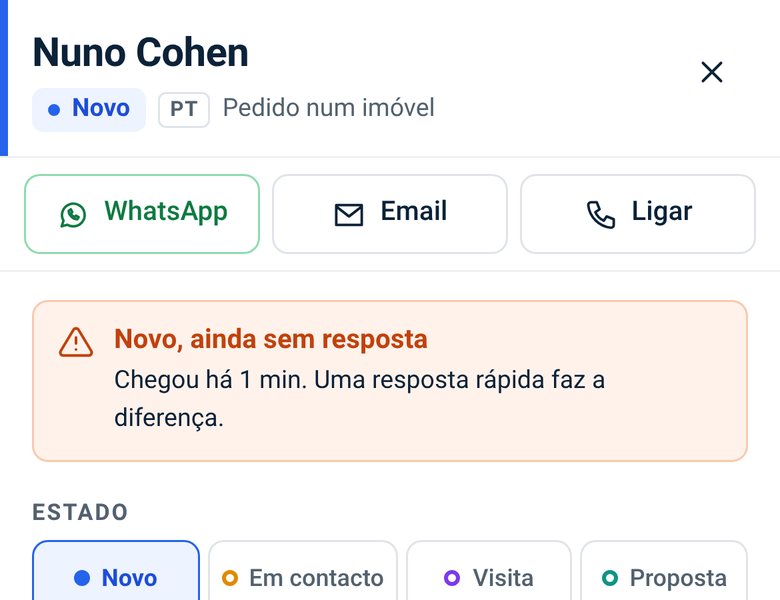
Responda com um toque: WhatsApp, Email ou Ligar. O WhatsApp abre com uma mensagem de boas-vindas já escrita — pode alterá-la antes de enviar.
 333
- 4
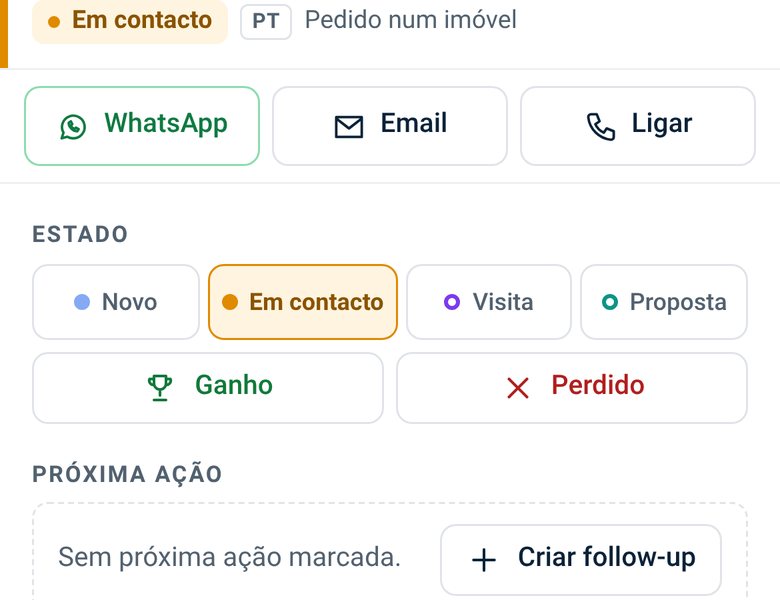
Depois de responder, toque em Em contacto. O contacto muda de fase.
 4
- Bom saber
Tocar em WhatsApp, Email ou Ligar tira o aviso «sem resposta», mas não muda a fase. A fase só muda quando a escolhe.
- 5
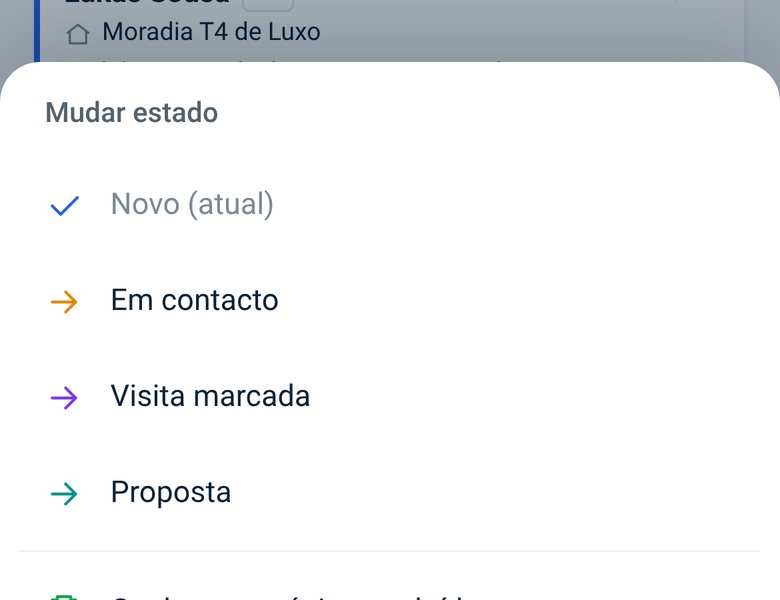
No telemóvel também pode mudar a fase no botão Estado de cada cartão.
 5
Alguém lhe ligou diretamente?
- 6
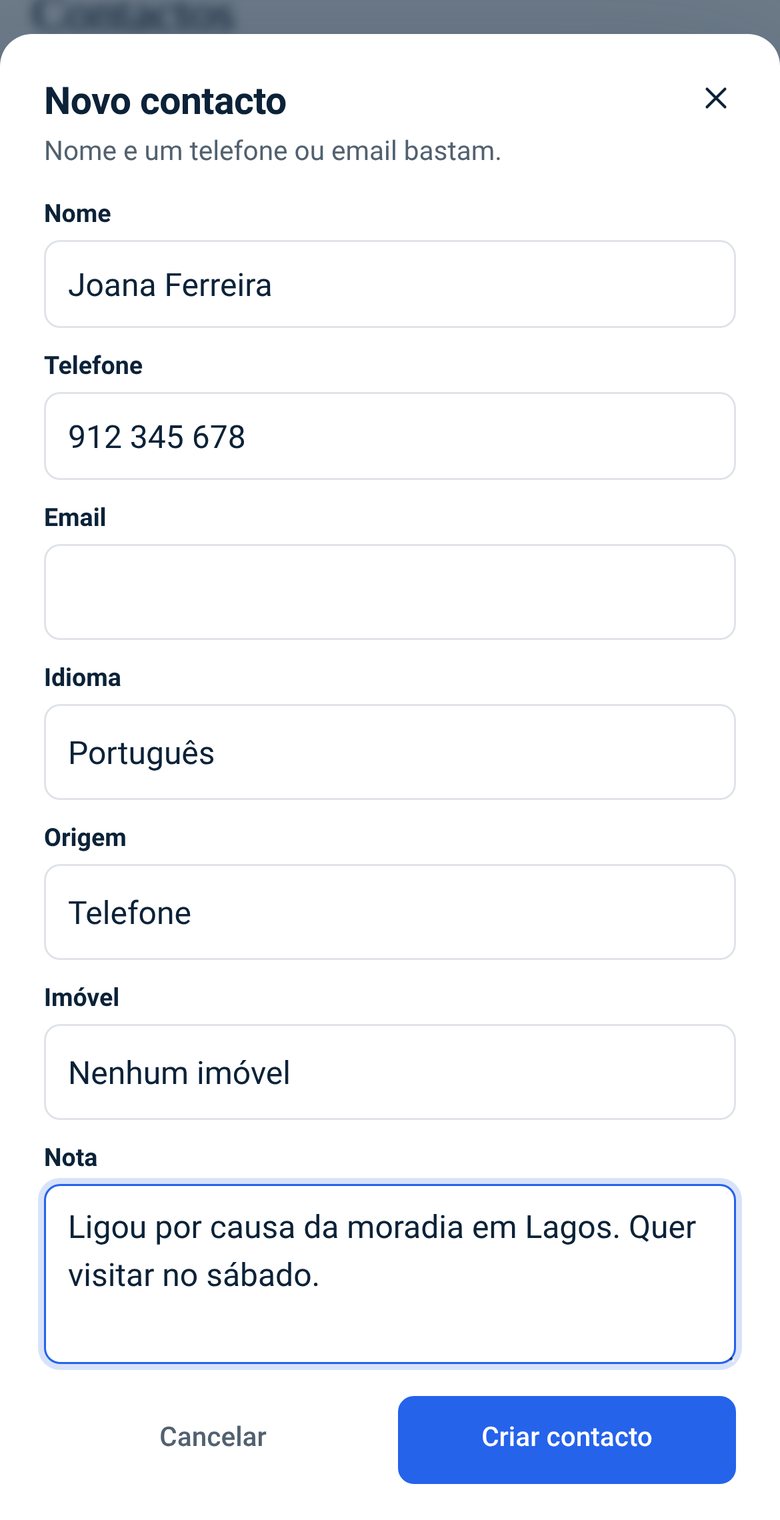
Em Contactos, toque em +. Basta o nome e um telefone ou email. Em Origem escolha, por exemplo, «Telefone». Toque em Criar contacto.
 66
Se correu mal
- Mudei para a fase errada.
Toque em Anular na mensagem que aparece em baixo, ou escolha a fase certa.
- A mesma pessoa escreveu duas vezes.
O painel junta o novo pedido ao contacto que já existe. Não cria repetidos.
- O botão WhatsApp ou Ligar está a cinzento.
A pessoa não deixou telefone. Use o Email.
Capítulo 5 de 8 · 4 passos
Nunca mais se esqueça de ninguém
Marque a próxima ação de cada contacto. Se o dia passar, o painel lembra-o.
- 1
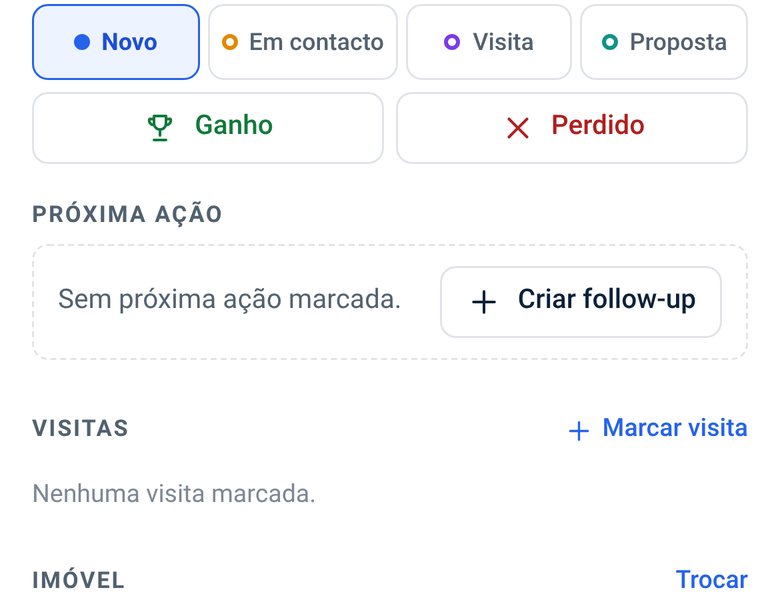
Na ficha, toque em Criar follow-up (ou em Follow-up, na barra de baixo).
 1
- 2
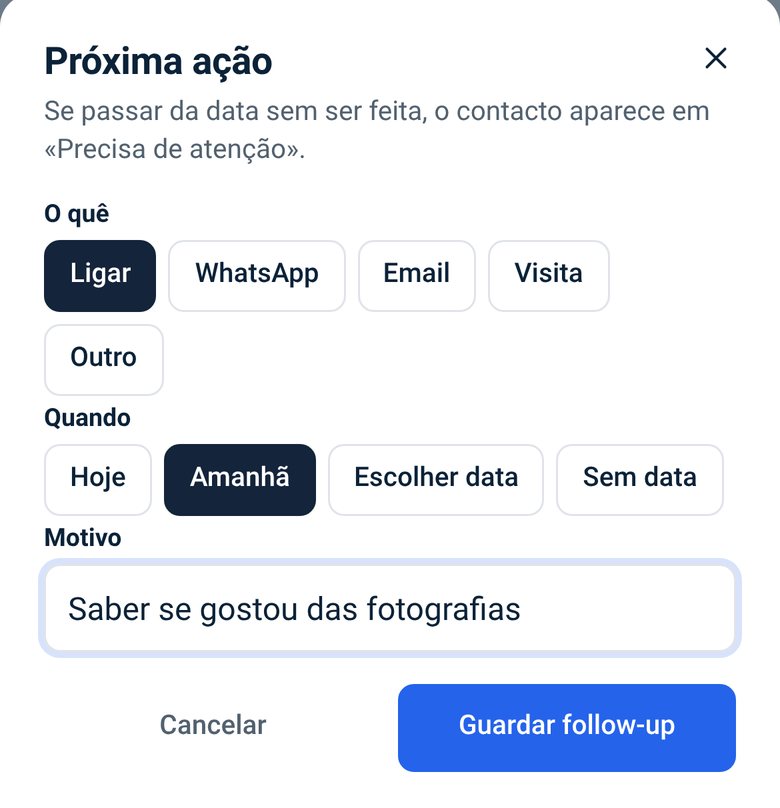
Escolha o quê (Ligar, WhatsApp, Email, Visita ou Outro) e quando (Hoje, Amanhã, Escolher data ou Sem data). Escreva o motivo e toque em Guardar follow-up.
 222
- 3
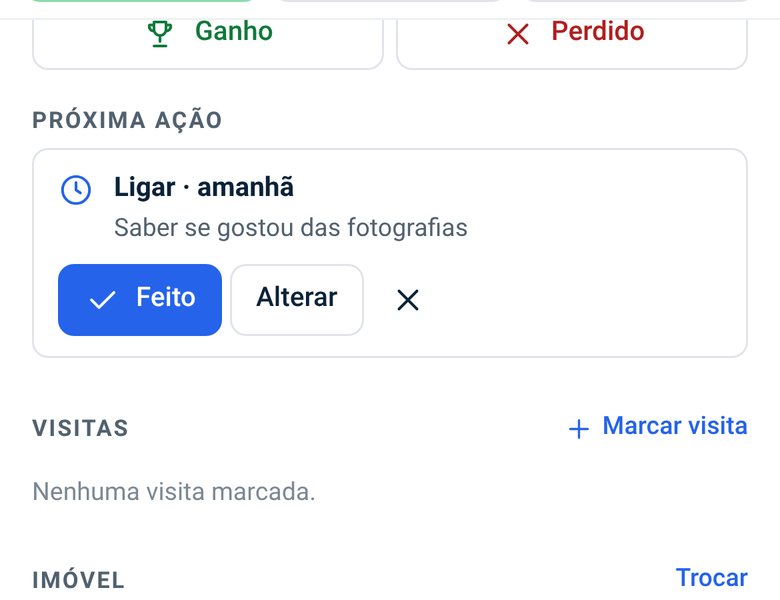
Já fez? Toque em Feito. Mudou de planos? Toque em Alterar.
 3
- Não se perde
Se a data passar sem «Feito», o contacto volta a Precisa de atenção. Com «Sem data», nunca avisa.
- 4
O que não pode esquecer — orçamento, horário, o que procura — escreva em Notas e toque em Guardar nota. Fica com a data e o seu nome.
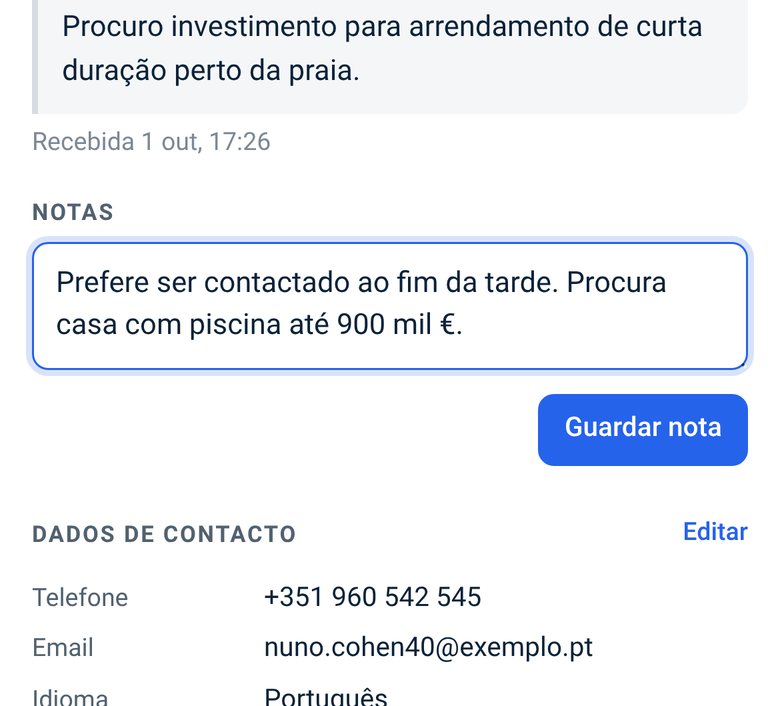 44
- Dica
Deixe sempre uma próxima ação marcada. Um contacto parado 14 dias sem próxima ação também passa a pedir atenção.
Capítulo 6 de 8 · 6 passos
Marcar visitas
As visitas ficam na ficha do contacto e no topo de Contactos — sem agenda à parte.
- 1
Na ficha, toque em Marcar visita.
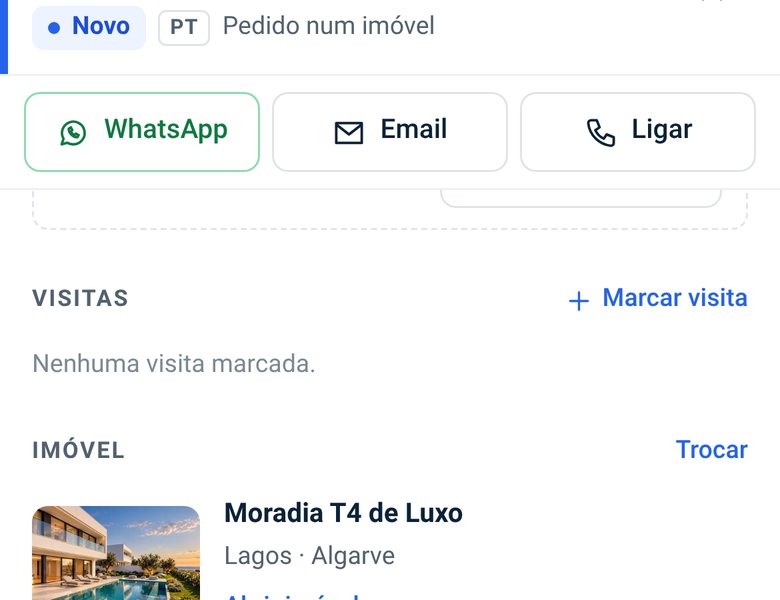 1
- 2
Escolha a data, a hora e o imóvel. Se o cliente já confirmou, marque «Já está confirmada com o cliente». Toque em Marcar visita.
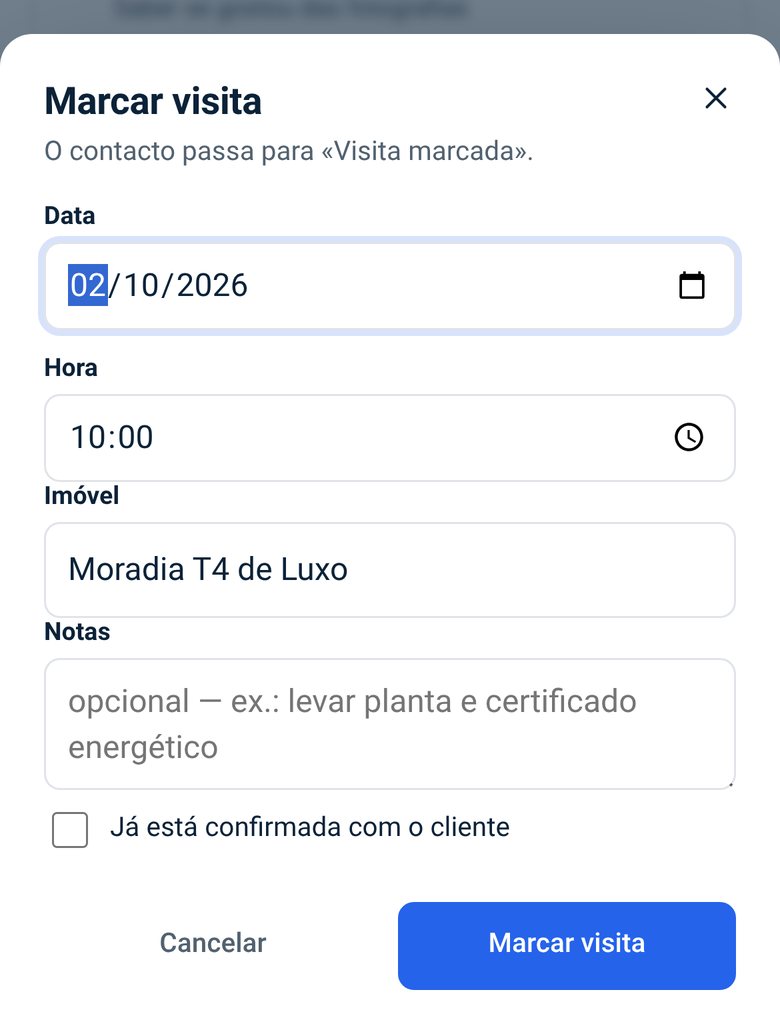 222
- 3
O contacto passa sozinho para Visita marcada.
- 4
O cliente confirmou? Toque nos três pontos ⋯ da visita e escolha Confirmada com o cliente. Para mudar: Remarcar ou Cancelar visita.
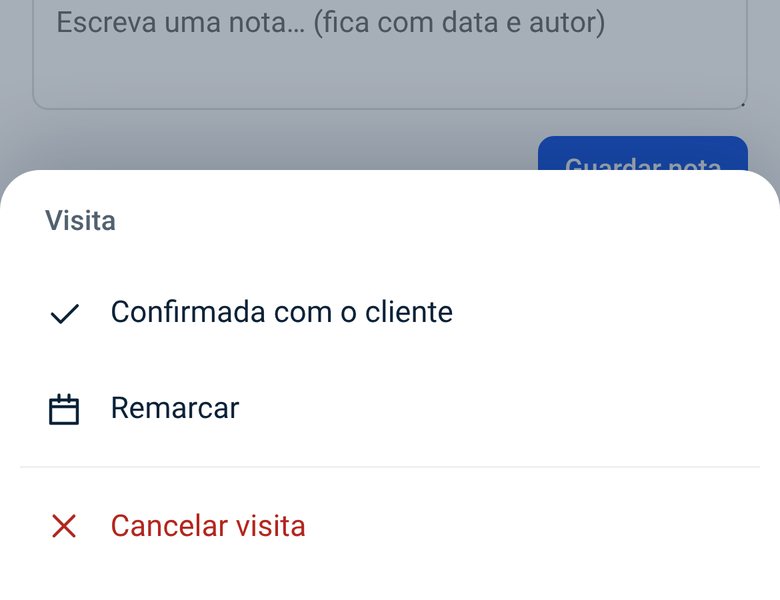 444
- 5
Depois da hora da visita, nos mesmos três pontos, registe como correu: Realizada ou Não compareceu.
- 6
As próximas visitas aparecem sempre no topo de Contactos.
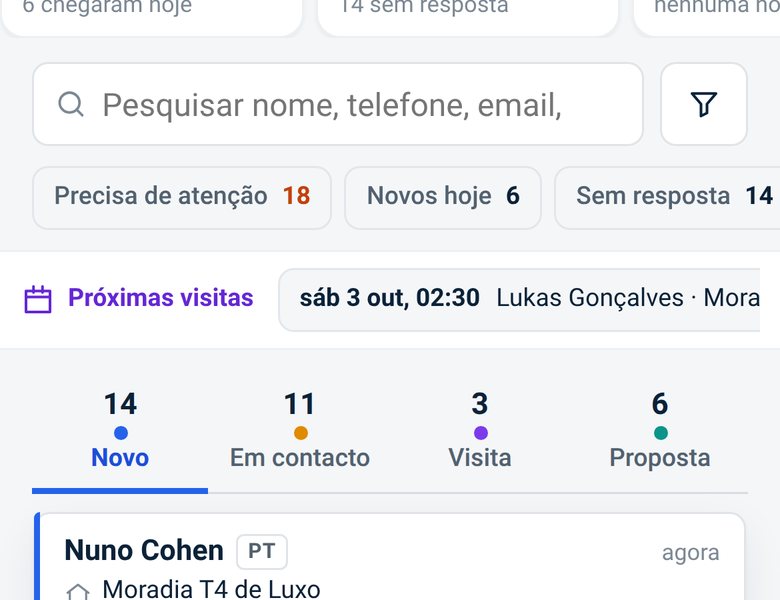 6
- O painel avisa
Visita nas próximas 48 horas ainda por confirmar, ou visita que já passou sem resultado registado, aparece em Precisa de atenção.
Capítulo 7 de 8 · 4 passos
Proposta, ganho ou perdido
Registar o resultado de cada contacto mostra-lhe o que está a correr bem — e o que não está.
- 1
Fez uma proposta? Toque na fase Proposta. Em Proposta → Registar pode pôr o valor e a data (é opcional).
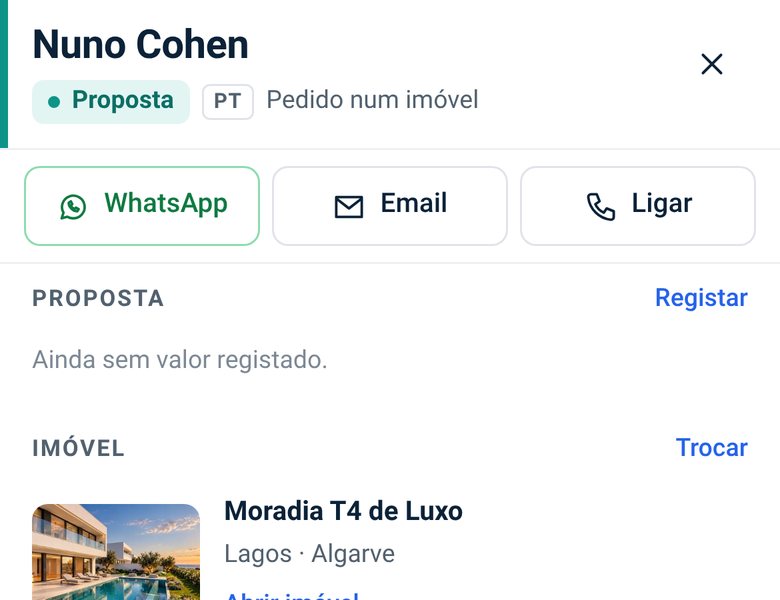 1
- 2
Negócio fechado? Toque em Ganho. Valor, comissão e nota são opcionais e só aparecem para si. Toque em Confirmar ganho.
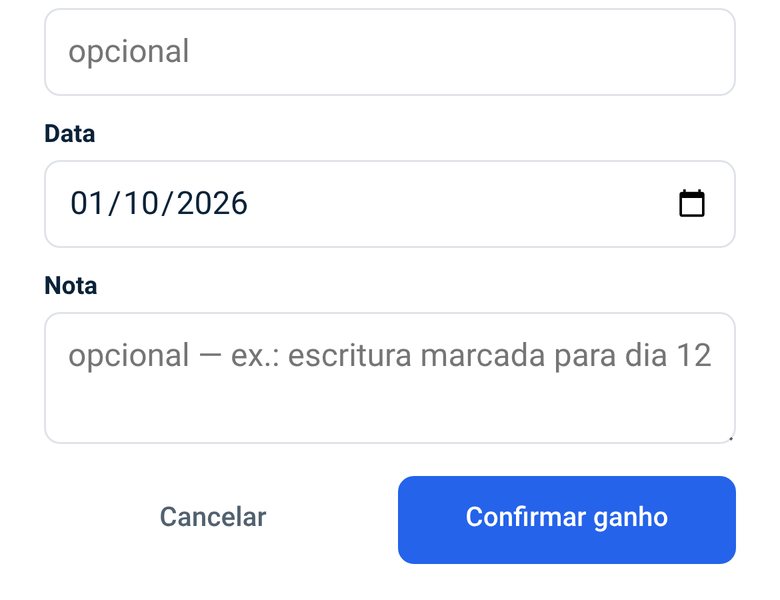 2
- 3
Não avançou? Toque em Perdido, escolha o motivo e toque em Marcar como perdido.
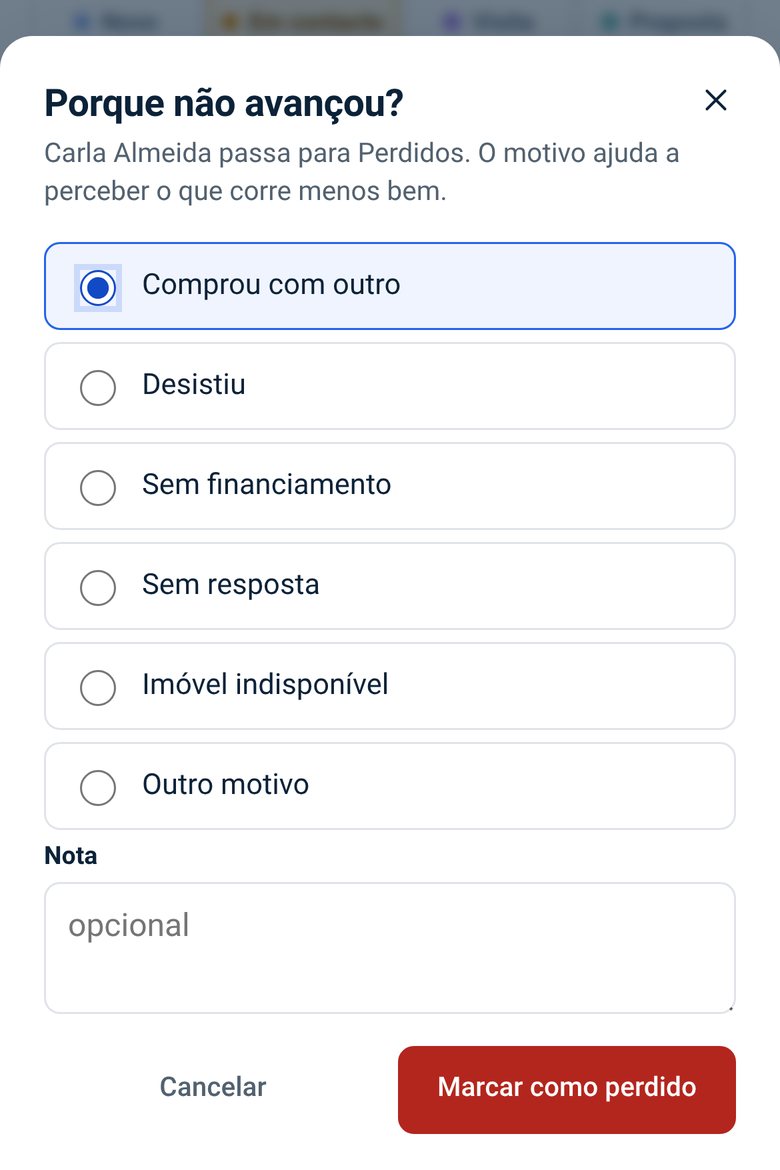 33
- 4
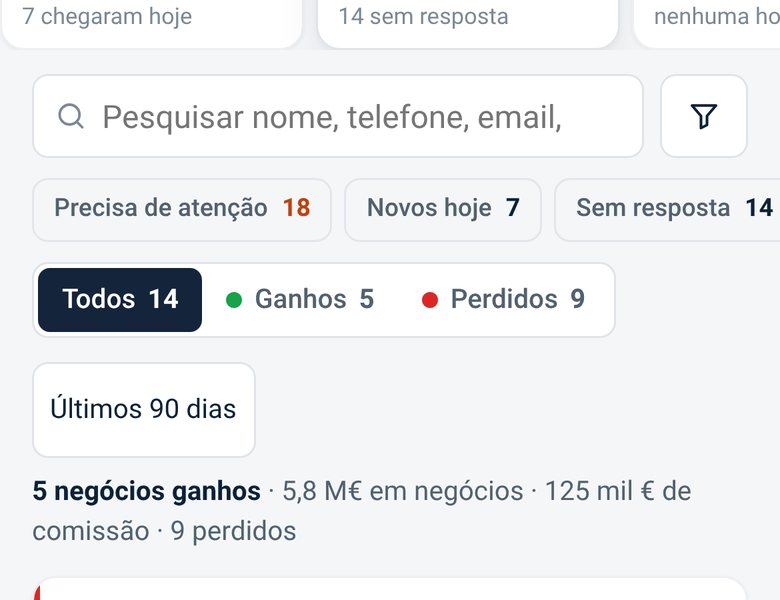
Em Resultados vê o que ganhou e o que perdeu, com totais dos últimos 90 dias.
 4
- O painel avisa
Proposta sem contacto nem próxima ação há 5 dias aparece em Precisa de atenção.
Se correu mal
- Marquei Ganho ou Perdido por engano — ou o cliente voltou.
Na ficha, escolha outra vez uma fase (Novo, Em contacto, Visita ou Proposta). O contacto reabre.
Capítulo 8 de 8 · 7 passos
Os imóveis do seu site
Pode ter até três imóveis em destaque e trocá-los quando quiser, sem pedir nada a ninguém.
- 1
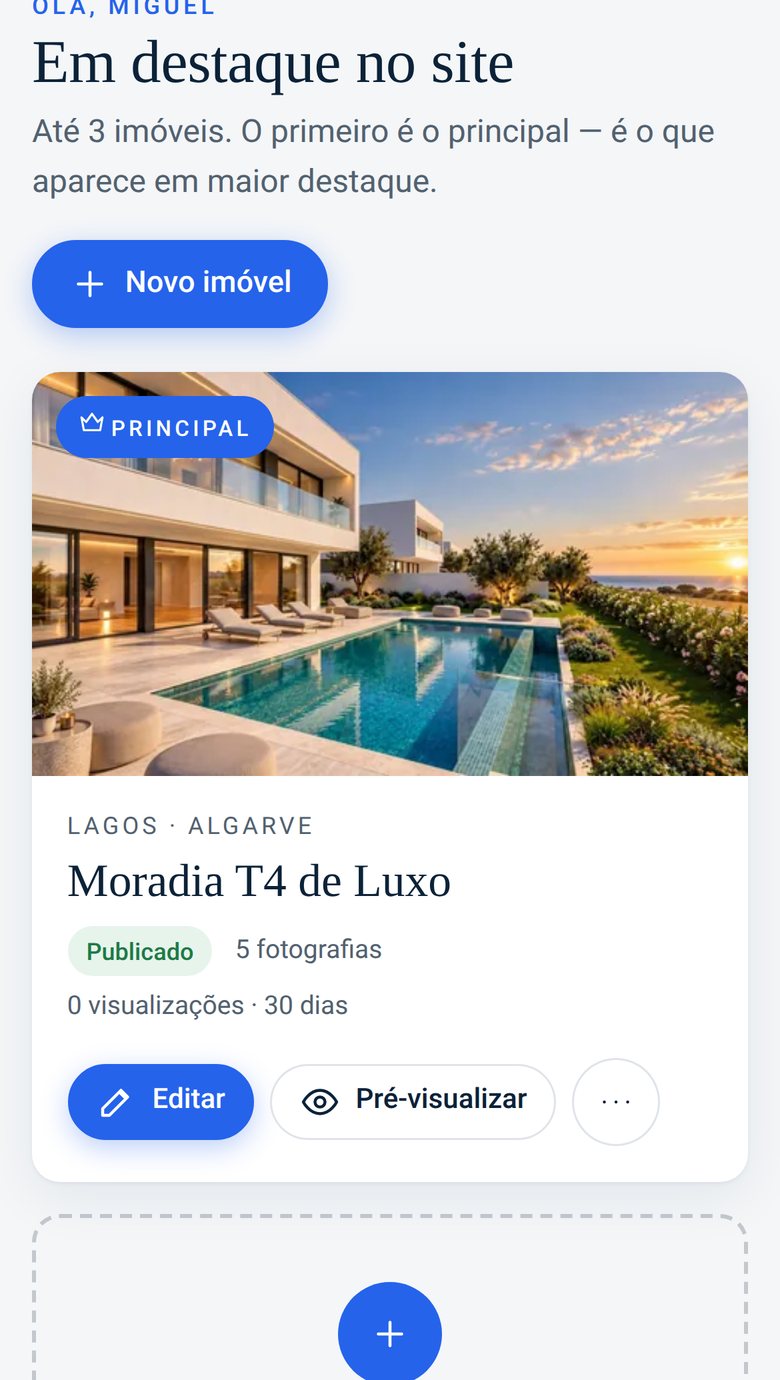
Toque em Imóveis. O primeiro é o principal — o que aparece em maior destaque no site.
 26
- 2
Para mudar um imóvel, toque em Editar.
- 3
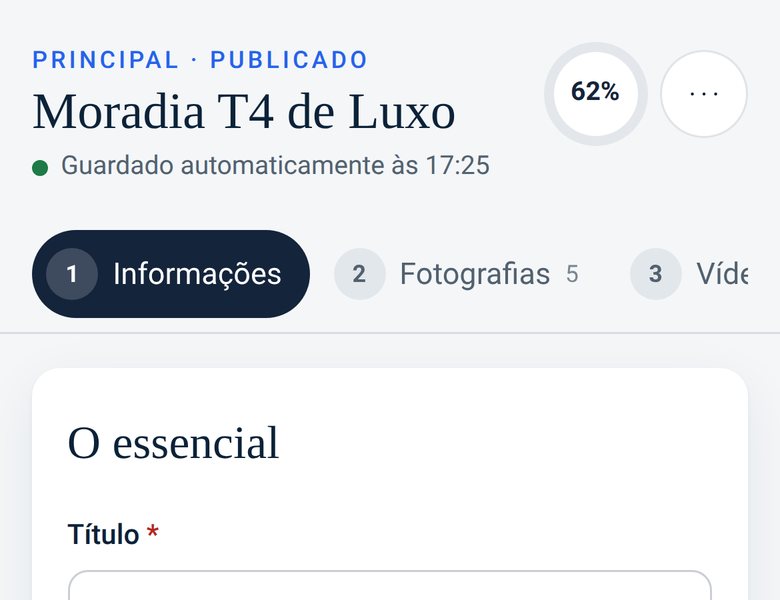
Siga os passos numerados: Informações, Fotografias, Vídeo, Idiomas e Publicar. Tudo é guardado sozinho.
 3
- 4
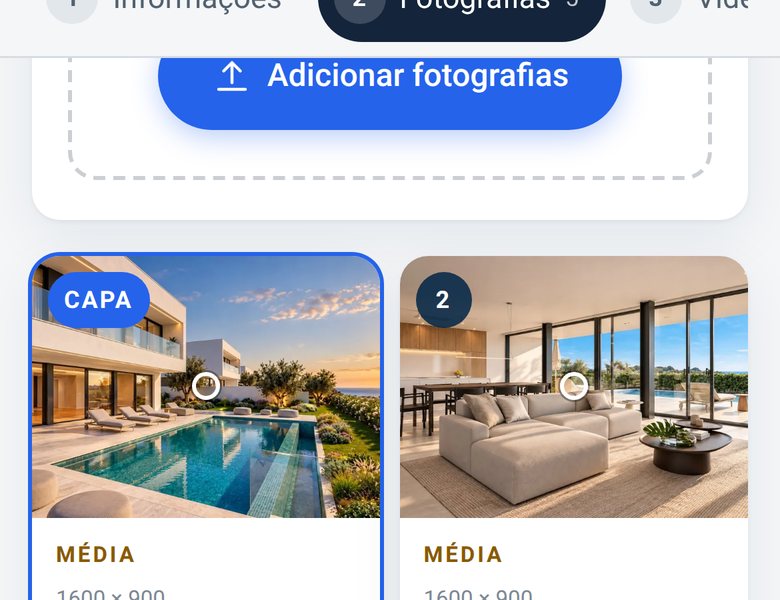
Em Fotografias, toque em Adicionar fotografias — do telemóvel, do WhatsApp ou do fotógrafo. A primeira é a capa; a estrela ☆ troca a capa.
 4
- 5
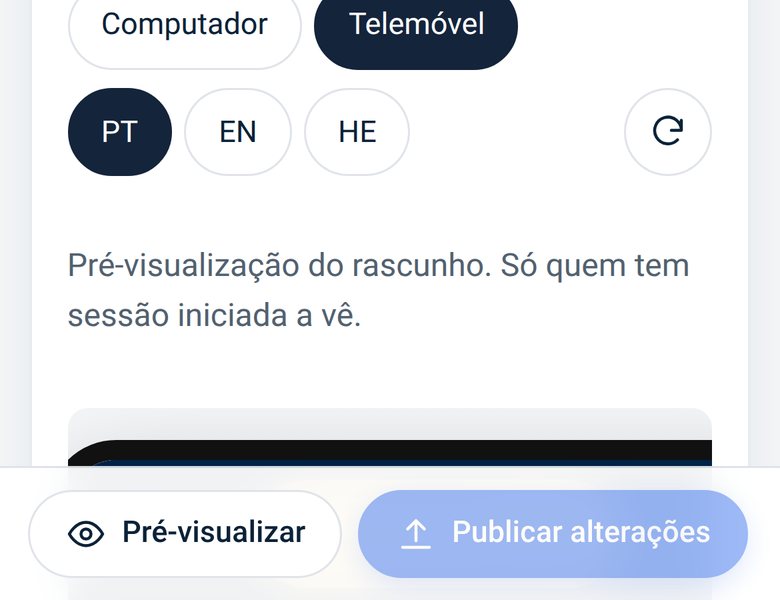
Toque em Pré-visualizar para ver como fica e depois em Publicar alterações. Em menos de um minuto está no site. Se alguma coisa estiver a vermelho em «Antes de publicar», resolva-a primeiro.
 55
- 6
Imóvel novo? Toque em Novo imóvel. Fica em Rascunhos e só aparece no site quando o publicar.
- 7
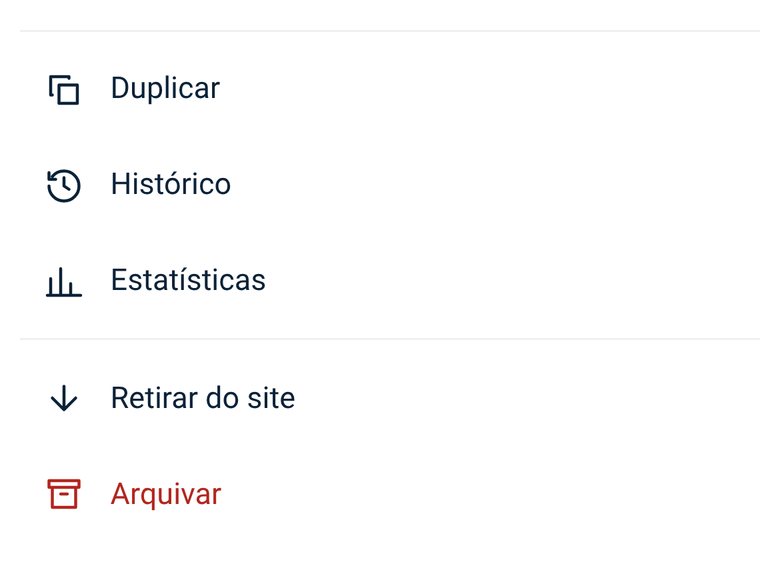
Nos três pontos ⋯ de cada imóvel: Duplicar, Histórico, Estatísticas, Retirar do site e Arquivar.
- Já tem 3 em destaque?
Ao publicar outro, o painel pergunta qual sai. Esse fica guardado nos Rascunhos, com todo o conteúdo.
- Certificado energético
É obrigatório na publicidade de imóveis em Portugal. Confirme-o na lista «Antes de publicar».
Se correu mal
- A fotografia não carrega.
Use JPEG, PNG, WebP ou HEIC, até 30 MB. Se for HEIC no computador, carregue-a a partir do iPhone.
- Publiquei uma coisa errada.
Nos três pontos → Histórico → Restaurar esta versão. Nada do histórico se perde.
Consulta rápida
As fases de um contacto
Cada contacto anda por estas fases, da esquerda para a direita, e acaba em Ganho ou Perdido.
Chegou. Ainda ninguém respondeu.
Já houve conversa.
Há visita agendada.
Proposta feita ou em negociação.
Negócio concluído.
Não avançou — com o motivo.
Os avisos de «Precisa de atenção»
O que quer dizer cada um — e o que fazer.
- Novo, ainda sem resposta
Chegou e ainda não respondeu.
Toque em WhatsApp, Email ou Ligar.
- Follow-up em atraso
A data da próxima ação já passou.
Faça-a e toque em Feito — ou Alterar.
- Visita por confirmar
Visita nas próximas 48 h, ainda não confirmada.
⋯ da visita → Confirmada com o cliente.
- Visita sem resultado registado
A visita já passou.
⋯ da visita → Realizada ou Não compareceu.
- Proposta sem seguimento
5 dias sem contacto nem próxima ação.
Marque um follow-up.
- Parado há demasiado tempo
14 dias sem nada marcado.
Marque a próxima ação — ou Perdido.
Perguntas frequentes
Apareceu uma mensagem estranha?
Apareceu «Nova versão disponível».
Toque em Atualizar. Se estiver a escrever, termine primeiro — o painel espera por si.
Apareceu «A sessão terminou».
Entre outra vez. O que estava a fazer fica guardado no aparelho: nada se perde.
Apareceu «Sem ligação».
O painel precisa de internet. Assim que a ligação voltar, abre sozinho.
«Este contacto foi alterado noutro dispositivo.»
Mexeu no mesmo contacto no telemóvel e no computador. O painel mostra a versão mais recente — confirme e continue.
Posso usar no computador e no telemóvel?
Sim, ao mesmo tempo. É o mesmo painel, com os mesmos dados.
Os dados de um cliente aparecem nos avisos?
Não. O aviso diz só «Novo contacto».
Ficou com dúvidas?
Qualquer pergunta, por pequena que seja, é melhor perguntar do que ficar a adivinhar.
Imagens com dados de demonstração.